Word剪切板打开方法及使用技巧
在日常办公场景中,微软Word作为最常用的文字处理工具,其功能模块的熟练运用直接影响工作效率。针对用户频繁咨询的剪切板调用问题,本文将详细解析操作路径并提供实用技巧。
Word剪贴板功能详解:
作为内容暂存区域,剪贴板支持用户连续存储24项文本或图像信息。相较于系统自带的单次剪贴功能,Word内置的扩展剪贴板显著提升多内容处理效率,特别适用于需要频繁复制粘贴的文档编辑场景。
完整调用教程:
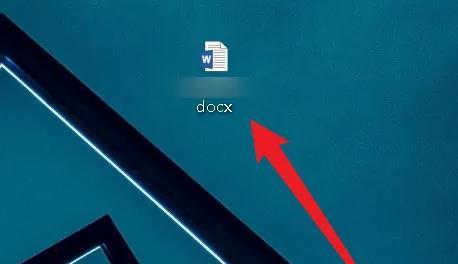
1、启动Word应用程序后,新建空白文档或打开目标文件。建议使用2021及以上版本体验更流畅的操作界面,旧版本界面布局可能存在细微差异。
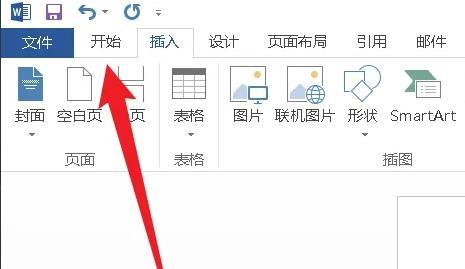
2、在功能导航区定位「开始」选项卡,该模块集成了字体设置、段落调整等核心功能。注意界面左侧的剪贴板功能区,其面板图标默认处于折叠状态。
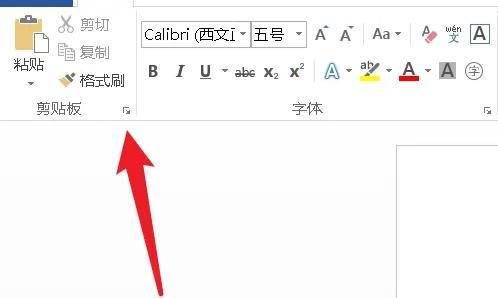
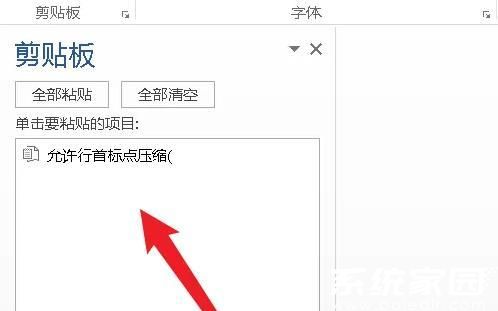
3、点击剪贴板区域右下角的展开按钮(三角形标识),此时侧边栏将呈现完整操作界面。通过调整窗口比例,可自定义面板显示尺寸以适应不同屏幕分辨率。
4、激活后的剪贴板会实时记录所有复制内容。用户可通过双击条目快速插入,或使用悬浮工具栏进行批量管理。重要提示:关机后未保存的剪贴记录将自动清空。
高级应用技巧:
• 快捷键组合:Ctrl+C连续三次可快速唤醒剪贴面板
• 内容驻留设置:通过选项按钮勾选「自动存储」实现跨会话保存
• 格式匹配功能:粘贴时可选择保留源格式或匹配当前文档样式
• 历史记录检索:支持通过关键词搜索定位特定剪贴内容
掌握剪贴板的灵活运用,可有效减少重复操作时间。建议配合格式刷、样式库等功能协同使用,构建个性化的高效办公流程。对于复杂文档处理,还可探索选择性粘贴、图文集等进阶功能的应用。
通过上述分步指引,用户不仅能快速定位剪贴板功能模块,更能深入理解其设计逻辑与应用场景。在实际操作过程中,建议结合自身工作需求调整功能设置,持续优化文档处理效率。
- 上一篇:美团买菜自提点申请流程及操作指南
- 下一篇:微博批量删除微博操作指南