Excel身份证号码显示e+17修复方法
时间:2026-08-17 10:45:24
来源:www.10qf.com
作者:起飞软件园
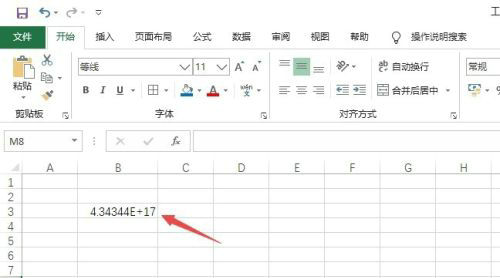
企事业单位在人事信息管理过程中,经常需要使用Excel整理员工身份资料。当录入18位身份证号码时,部分用户会遇到单元格显示科学计数法"e+17"的问题。这种现象源于Excel对长数字的自动格式转换机制,通过调整单元格属性即可实现数据完整显示。
Excel长数字显示异常解决方案:
1、启动Excel工作簿后,选定需要录入身份证号码的单元格区域。首次输入18位数字时,系统可能自动转换为科学计数法显示。
2、右键点击选定的单元格,在下拉菜单中选择"设置单元格格式"选项。该操作可进入数据格式调整界面。
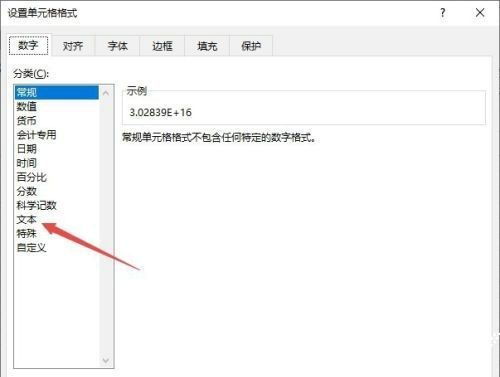
3、在数字分类列表中,选择"文本"格式类型。此设置将单元格定义为文本存储模式,确保长数字完整呈现。
4、清除原有异常数据,重新输入完整的身份证号码。建议采用数字小键盘输入,避免输入法切换造成的格式错乱。
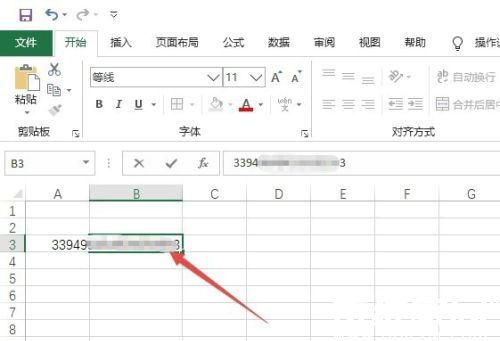
5、完成输入后,使用Tab键或方向键切换单元格,此时可观察到身份证号码已完整显示。
针对已存在的数据异常情况,可批量选择受影响区域,通过格式刷工具统一应用文本格式。对于大规模数据录入,建议提前设置整列单元格格式为文本类型。同时需注意,部分版本Excel在文本格式下仍会显示三角警告标志,此属正常提示不影响数据准确性。
特殊情况下,若已保存错误格式文件,可使用数据分列功能进行二次修正。选择数据选项卡中的分列工具,在向导第三步选择文本格式,可强制转换已有数据的存储格式。该方法适用于批量修复已录入的异常身份证数据。
日常操作中,建议建立标准化的人事信息模板,预设身份证号码列为文本格式。对于需要导出数据的场景,推荐将文档保存为CSV格式,可有效避免不同软件间的格式兼容问题。掌握这些技巧可显著提升人事信息管理的效率和数据准确性。
- 上一篇:手机百度下载资源异常原因与解决方案
- 下一篇:Safari下载文件存储位置与查看方法
相关文章

推荐文章




文章排行