

录大咖屏幕录制工具v4.9.0.0 电脑版
录大咖下载- 软件大小:1.97 MB
- 软件语言:简体中文
- 软件类型:应用工具
- 软件授权:免费
- 更新时间:2026-08-18 11:47:59
- 运行平台:WinAll
- 软件评分:
- 软件官网:www.10qf.com
- 安全检测: 无插件 360通过 腾讯通过 金山通过 瑞星通过
- 软件介绍
- 相关版本
- 猜你喜欢
- 相关文章
- 下载地址
录大咖是一款简单便捷的屏幕录像工具,支持游戏录制、区域录制、摄像头录制、鼠标轨迹等多种功能,用户可以根据需求选择录制系统声音、麦克风声音或摄像头视频,还能自定义视频存储路径。这款工具非常适合录制游戏视频或制作教学视频,满足教育科研行业的多样化需求,帮助用户高效完成录制任务。
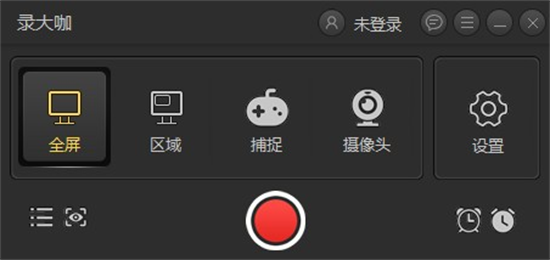
录大咖功能介绍:
游戏录制
支持全屏和窗口录制,捕捉每秒60帧视频,确保流畅的游戏画面
区域录制
允许用户对桌面任意区域进行精准录制,灵活适应不同场景
摄像头录制
可随意调节摄像头画面大小,满足视频会议或个人直播需求
鼠标轨迹
提供多种光标样式选择,有效引导用户视线,提升教学或演示效果
用户评价
网友小飞侠:录制游戏视频时帧率稳定,操作简单方便
用户教学达人:摄像头功能很适合在线课程制作,效果清晰
匿名用户:鼠标轨迹设计实用,帮助我高效完成演示
技术爱好者:区域录制自定义范围,满足我的多样化需求
录大咖软件亮点:
1、支持预览功能,可预先查看录制视频效果,便于及时调整
2、光标运动特效灵活,一键快捷启动录屏操作
3、界面设计简洁直观,功能全面易于上手
4、提供全屏录制、区域录制、摄像头录制等多种模式,支持多种输出格式
5、高清录制确保音画同步,输出视频质量可靠
录大咖使用方法:
步骤一:安装软件
步骤二:安装完成后,根据个人需求选择录制模式。全屏模式适用于录制整个屏幕,区域模式可自定义录制范围,摄像头模式专用于录制镜头前视频
步骤三:在主界面右侧点击齿轮设置按钮进入参数界面。设置视频格式、清晰度、帧率等基础参数,同时开启或关闭系统声音、麦克风及摄像头开关,并指定视频存储路径。设置完成后务必检查确认再保存
步骤四:启动录制软件,若选择区域模式需框选录制范围,点击红色开始按钮即可录制。软件默认进行三秒倒计时,用户可在高级设置中取消此功能。录制中可通过悬浮窗口暂停按钮临时停止
步骤五:录制结束时点击白色结束按钮,视频自动保存到预设路径。界面显示以开始时间命名的文件,点击播放按钮可预览视频,方便检查内容或重新调整
录大咖常见问题:
录制好的视频存放在哪里?
录制视频可通过设置中的存储路径查看,或在视频列表点击文件夹按钮直接定位
怎么更改软件的快捷键?
在软件右上角更多按钮中选择高级设置,进入快捷键设置进行调整
版本更新日志
v1.0:初始版本发布,支持基础录制功能
v1.1:优化音频同步性能,提升录制稳定性
v1.2:新增区域录制范围记忆功能,简化操作流程
v1.3:修复摄像头画面调节小问题,增强用户体验

- 世界之窗浏览器功能解析及用户体验
- 网页制作必备五大设计工具推荐
- 谷歌账号更换绑定手机号步骤
- 微信多人视频操作步骤详解
- VMware虚拟机安装Win10系统详细步骤指南
- Excel表格快速筛选重复数据步骤
- PDG文件打开方法与格式转换技巧
- 图片添加文字操作步骤详解
- Word格式刷连续使用技巧详解
- 手机动态锁屏壁纸设置教程
 滴答清单电脑版高效管理v6.2.0.0
08-18 / 17.06MB
滴答清单电脑版高效管理v6.2.0.0
08-18 / 17.06MB
 OKZOOM免费视频会议高效工具
08-18 / 64.78MB
OKZOOM免费视频会议高效工具
08-18 / 64.78MB
 云盯360电脑版智能门店助手v6.2.0.0194 正式版
08-18 / 81.50MB
云盯360电脑版智能门店助手v6.2.0.0194 正式版
08-18 / 81.50MB
 全能PDF转换助手实用功能v1.7.9 电脑版
08-18 / 2.23 MB
全能PDF转换助手实用功能v1.7.9 电脑版
08-18 / 2.23 MB
 Kutools for Excel高效办公解决方案
08-18 / 65.86MB
Kutools for Excel高效办公解决方案
08-18 / 65.86MB
 PDF快速看图高效阅读v1.4.0.0
08-18 / 8.07MB
PDF快速看图高效阅读v1.4.0.0
08-18 / 8.07MB
